
CHIFFRAGE DE VOS PIÈCES À PLAT
Votre devis de découpe laser en ligne.
Importez vos DXF, choisissez la matière et composez votre plaque. Visualisez vos pièces et leur chiffrage au même endroit.
UN DESSIN, UN DXF, UNE PIÈCE
Créer votre DXF avec Inkscape
Un logiciel libre et gratuit pour dessiner vos contours de découpe. Suivez le tutoriel et entraînez-vous avec notre bride de démonstration.
Voir le tutoriel vidéo et télécharger la pièce test 1 min 24 · sans son
Animation pédagogique Aerolism avec instructions à l’écran. Mettez en pause à chaque étape ; les menus peuvent varier selon votre version d’Inkscape.
Télécharger la vidéoVotre pièce d’entraînement
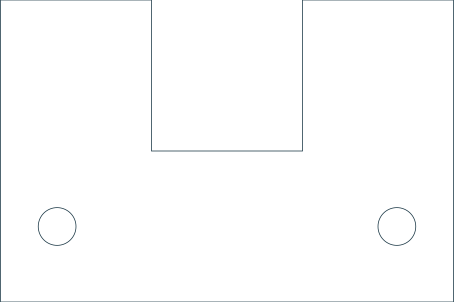
120 × 80 mm · 2 trous Ø10 mm
Encoche : 40 × 40 mm. Centres des trous à 15 mm des côtés et 20 mm du bas.
Fichiers gratuits. Leur téléchargement ne crée aucune commande. Après l’étape confidentialité, importez le DXF comme vos propres fichiers.
- Travaillez en millimètres. Dans Fichier → Propriétés du document, réglez les unités. Ouvrez le SVG fourni ou dessinez votre contour avec l’outil Bézier, puis refermez-le sur son premier nœud.
- Préparez les chemins. Sélectionnez les formes puis Chemin → Objet en chemin. Gardez des contours fermés, sans doublons, texte ni cotations. « Contour en chemin » transforme l’épaisseur du trait en deux bords : ne l’utilisez pas pour une simple ligne de découpe.
- Enregistrez une copie DXF. Conservez l’original SVG, puis Fichier → Enregistrer une copie → AutoCAD DXF R14 (table traçante/coupante). Si les options sont proposées, choisissez l’unité de base mm et la sortie LWPOLYLINE.
- Vérifiez l’import. Un fichier correspond à une pièce. Choisissez les millimètres si les unités sont demandées, puis vérifiez 120 × 80 mm et les deux trous dans le viewer avant de commander.
À partir d’un JPG ou PNG : importer une image ne suffit pas. Il faut la vectoriser ou retracer ses contours, retirer l’image, puis nettoyer et mettre le tracé à l’échelle. Guide d’export Inkscape ↗
Découvrez la découpe en ligne, en vidéo
Deux cas concrets : choisissez votre format, importez vos DXF, comparez les imbrications et composez votre panier jusqu’au paiement sécurisé.
Voir la démonstration complète Formats · quantités · DXF gratuit · panier multiple
Les étapes sont expliquées à l’écran. Certaines recherches sont accélérées. Les prix et offres de livraison montrés correspondent aux exemples filmés ; votre panier affiche les montants de votre configuration.
Le parcours présenté : confidentialité, choix matière et format, import des DXF et quantités, recherche et sélection d’une imbrication, téléchargement gratuit du plan, ajout et duplication de plaques au panier, choix de la livraison et ouverture du paiement Stripe.
01 Préparez votre dépôt — confidentialité
Obtenez un engagement Aerolism personnalisé avant le dépôt, ou suivez le protocole de votre entreprise.
Étape 01 obligatoire avant l’import : choisissez votre parcours de confidentialité, puis confirmez votre autorisation de transfert.
Choisir mon parcours de confidentialité et autoriser le transfert
Engagement unilatéral de confidentialité et de non-utilisation, avec le visa Aerolism. Aucune contre-signature client requise par ce document. Votre autorisation interne de transfert reste nécessaire.
Indiquez un accord effectivement en vigueur et couvrant ce transfert. La saisie de sa référence ne vaut pas vérification de son périmètre par Aerolism.
Le dépôt attend la conclusion de votre accord. Transmettez votre modèle de NDA, sans fichier DXF ni plan technique, à eric.barbot@aerolism.com. Une fois l’accord conclu, choisissez « Un accord existe déjà ».
Comment sont traités mes fichiers ?
Les fichiers sont transmis au serveur Aerolism lors de leur import pour analyse. Après confirmation de la commande, ils sont déposés dans l’espace privé Google Drive d’Aerolism ; une notification contenant le lien du dossier est adressée à Aerolism. Le service utilise OVH et Google Workspace.
Le PDF de confidentialité est conservé dans un espace privé du serveur et joint au dossier de commande lorsque vous soumettez la demande. Il n’est pas envoyé automatiquement par email au client. Pour les durées de conservation, une demande de suppression ou les exigences de votre entreprise : eric.barbot@aerolism.com.
Ce parcours ne constitue pas une homologation par votre entreprise. Si elle impose un autre canal de transfert, contactez Aerolism avant tout dépôt.
ESPACE DE COMPOSITION
Plaque de référence 2 000 × 1 000 mm
Plan à sauvegarder
Téléchargez gratuitement votre DXF imbriqué, sans obligation de commande.
Importez vos DXF pour préparer le plan.
La disposition initiale peut être sauvegardée sans optimisation.
La miniature correspond à la disposition affichée dans le viewer.Zoom avec la molette. Le calcul est réalisé sur le serveur Aerolism, sans IA externe. Il compare plusieurs dispositions et conserve la meilleure solution complète trouvée ; il ne garantit pas l’optimum absolu. La zone verte indique une réserve rectangulaire extérieure estimée, jeux et marges déduits. Les pièces ne sont pas placées à l’intérieur des trous d’autres pièces.
VOTRE COMMANDE EN UNE FOIS
Mon panier de plaques
Aucune plaque ajoutée
Chaque composition conserve sa matière, son épaisseur, son format et son imbrication. « Dupliquer » ajoute une plaque strictement identique. Une nouvelle plaque ouvre une composition vide.
Préparez votre première plaque, puis cliquez sur « Ajouter cette plaque au panier ».
Seules les plaques affichées dans ce panier seront commandées. Le panier est lié à votre session de navigation.
- Fabrication HT
- —
- Livraison et emballage HT
- —
- Total HT
- —
- TVA
- —
- Total à payer TTC
- —